 Vai al contenuto


📌 Cos’è la Sezione Immobili?
La Sezione Immobili è l’area di Quickfisco dove raccogliere tutte le informazioni sui tuoi fabbricati e terreni. È pensata per tenerti in regola con gli adempimenti fiscali legati alla tua proprietà immobiliare.
Le informazioni che inserisci in questa sezione vengono utilizzate da Quickfisco per:
- Compilare la Dichiarazione dei Redditi (DDR) con i dati corretti relativi ai tuoi immobili
- Gestire gli adempimenti fiscali legati alla tua situazione immobiliare
Trovi la Sezione Immobili nella barra laterale della web-app, all’interno dell’area Adempimenti.
🏠 I tuoi immobili: come funziona
Quando accedi alla Sezione Immobili, vedrai l’elenco di tutti i fabbricati e i terreni associati al tuo profilo.
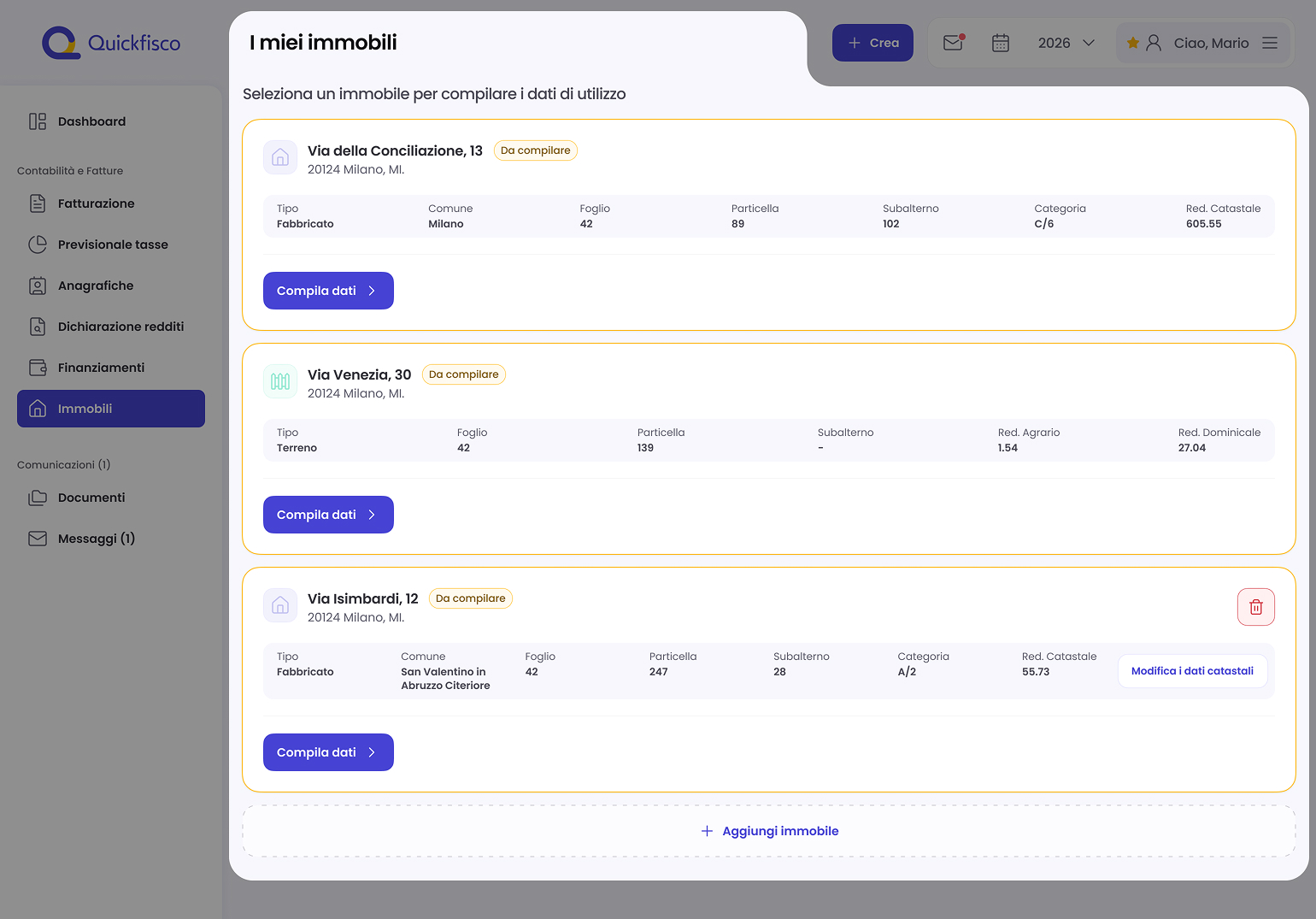
Da dove arrivano i tuoi immobili?
I tuoi immobili vengono importati automaticamente dal Catasto al momento dell’attivazione del tuo account. Questo significa che, nella maggior parte dei casi, troverai già i tuoi immobili presenti nella sezione senza doverli inserire manualmente.

I dati importati includono:
Per i fabbricati:
- Indirizzo (via, numero civico, CAP, provincia)
- Dati identificativi catastali (comune, foglio, particella, subalterno)
- Categoria catastale
- Rendita catastale
Per i terreni:
- Indirizzo (via, numero civico, CAP, provincia)
- Dati identificativi catastali (comune, foglio, particella, subalterno)
- Reddito agrario e reddito dominicale
Badge “Da compilare”
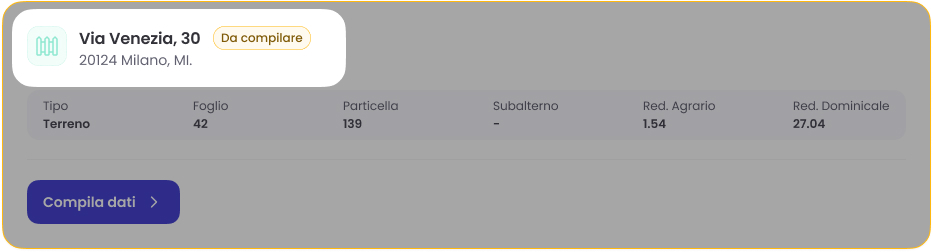
Se accanto a un immobile vedi il badge “Da compilare”, significa che i dati anagrafici sono presenti ma devi ancora indicare le informazioni di utilizzo per quell’annualità.
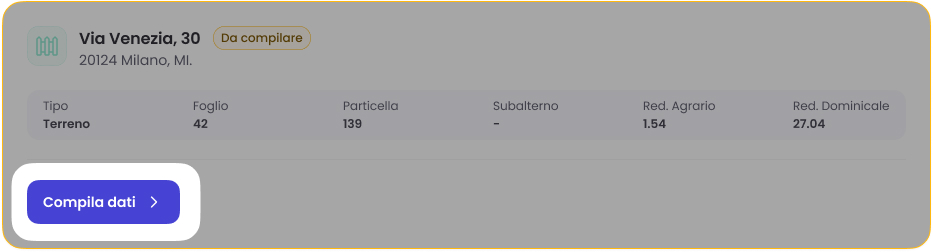
Clicca su “Compila dati” per procedere.
🏠 Come compilare gli utilizzi di un fabbricato
Compilare un fabbricato significa rispondere a una serie di domande per descrivere come hai utilizzato quell’immobile durante l’anno.
Passo 1 — Scegli l’anno da compilare
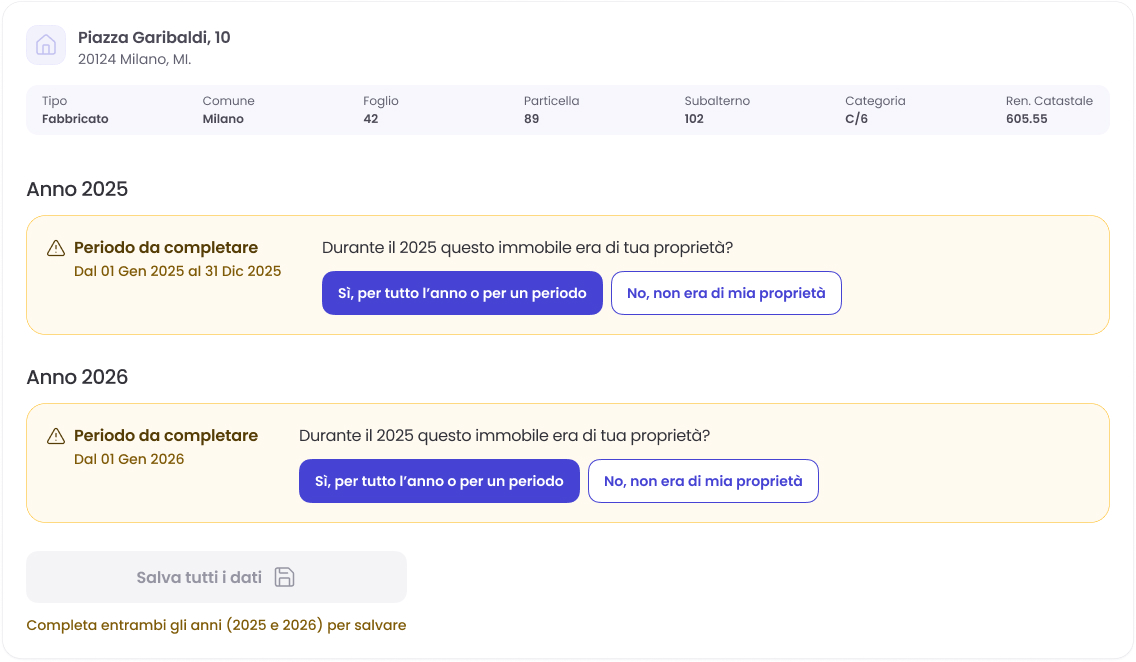
Per ogni fabbricato devi compilare due periodi:
- Anno precedente → i dati necessari per la Dichiarazione dei Redditi. Devi indicare sia la data di inizio che la data di fine per ogni utilizzo, coprendo l’intera annualità.
- Anno in corso → i dati aggiornati per l’anno attuale. La data di fine è opzionale: la compilerai solo se l’utilizzo cambia nel corso dell’anno.
Passo 2 — Percentuale di possesso
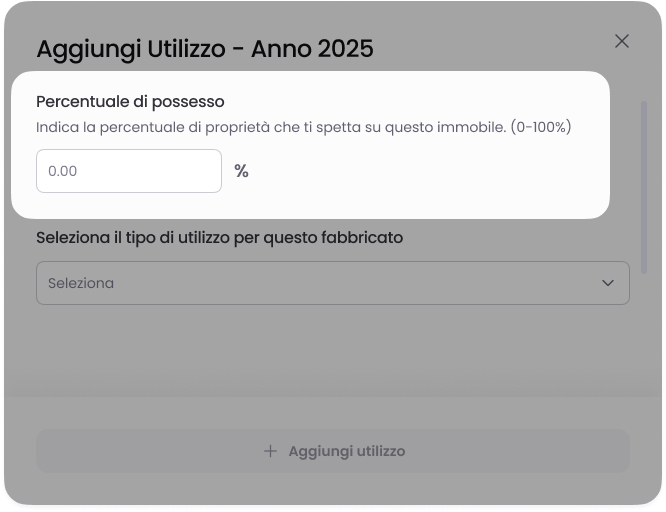
Indica la tua quota di possesso dell’immobile (es. 50%, 100%). Se la percentuale è cambiata durante l’anno (ad esempio perché hai venduto o acquistato una quota), puoi inserire più periodi con percentuali diverse.
Passo 3 — Utilizzo del fabbricato
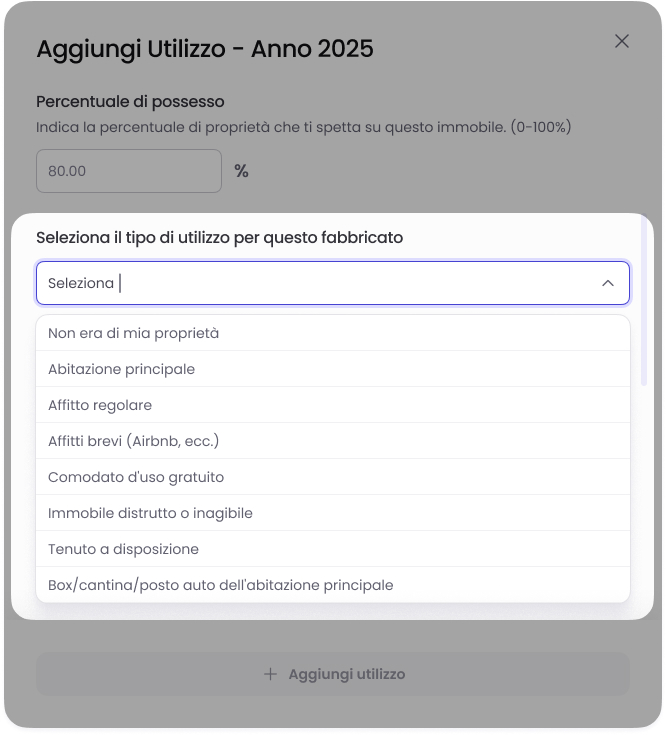
Questa è la parte principale. Ti verrà chiesto: “A cosa è adibito il fabbricato?”
Le opzioni disponibili sono:
|
|
|
|
|
|
|
|
|
|
|
|
|
|
|
|
|
|
|
|
|
|
|
|
|
|
|
Nota: un fabbricato può avere utilizzi diversi in periodi diversi dello stesso anno. Ad esempio, potresti aver vissuto in un immobile da gennaio ad aprile e poi averlo affittato da maggio a dicembre. In questo caso inserisci due utilizzi separati con i rispettivi periodi di riferimento.
Passo 4 — Informazioni temporali
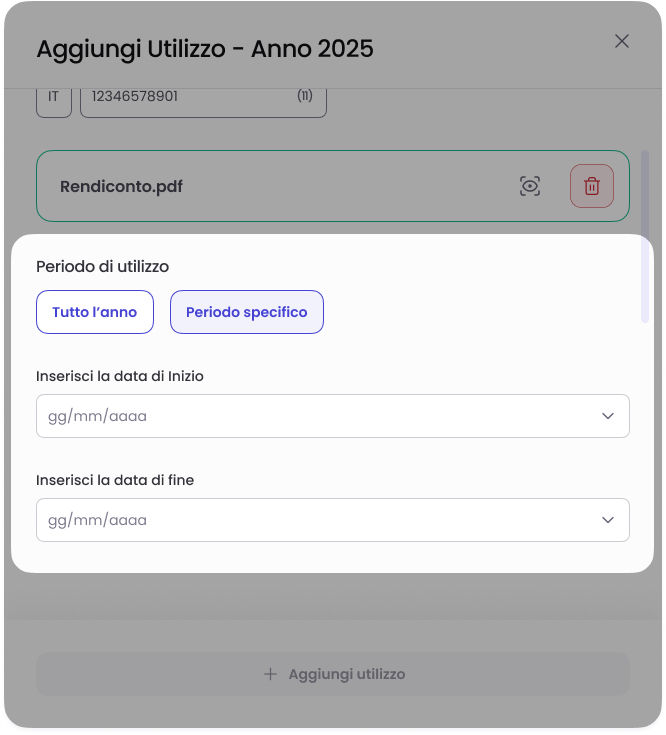
Per ogni utilizzo che inserisci, indica il periodo di riferimento (data di inizio e, se necessario, data di fine).
Copia l’ultimo utilizzo
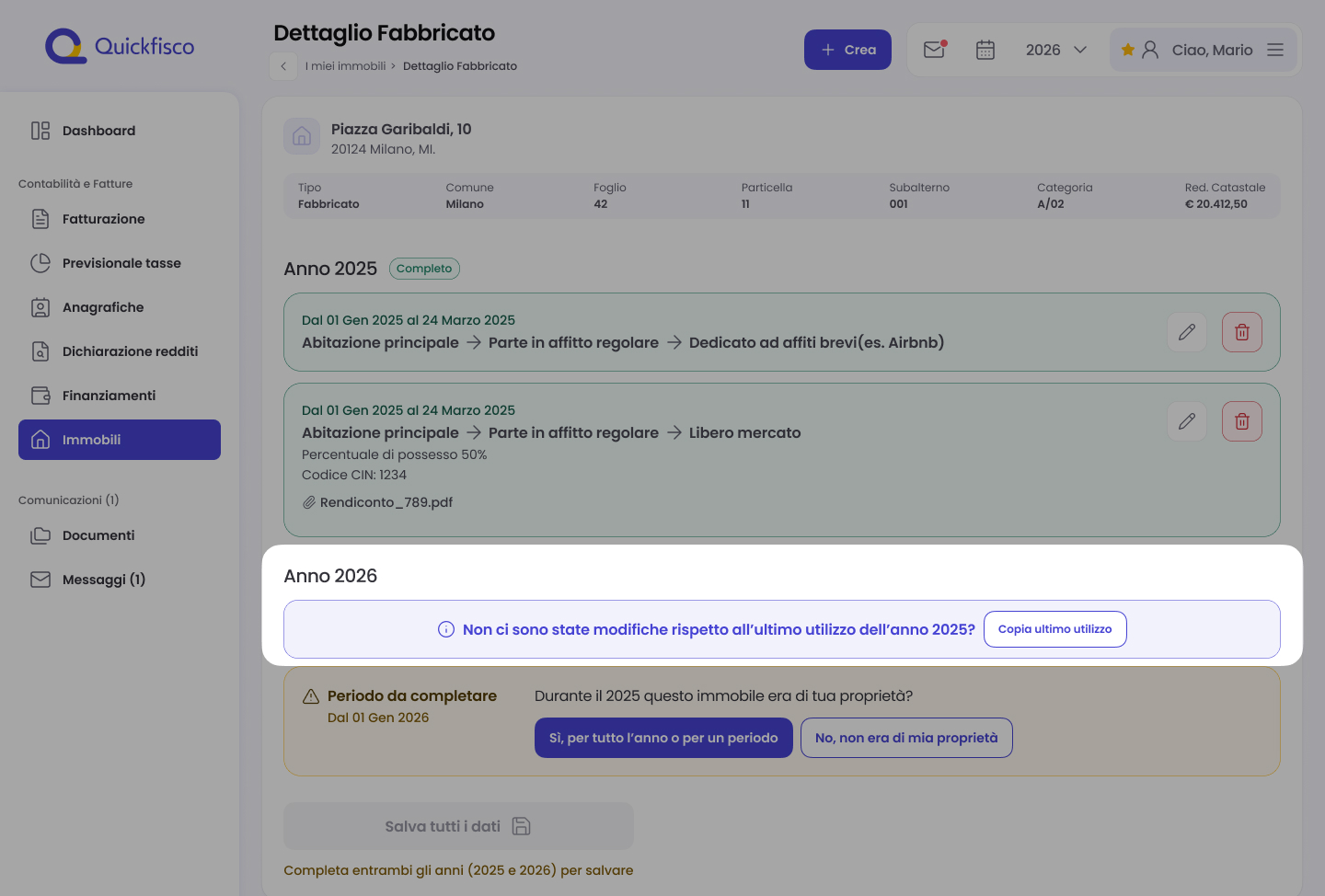
Se l’utilizzo dell’anno precedente rimane lo stesso anche per l’anno in corso, puoi usare il pulsante “Copia ultimo utilizzo” per non dover reinserire tutte le informazioni. Il sistema importerà automaticamente l’ultimo utilizzo impostando il 1° gennaio come data di inizio e lasciando la data di fine vuota.
🌾 Come compilare gli utilizzi di un terreno
La compilazione di un terreno è più semplice rispetto ai fabbricati: l’utilizzo può essere solo uno tra:
- Di mia proprietà
- Non di mia proprietà
Come per i fabbricati, dovrai indicare la percentuale di possesso e il periodo di riferimento. Se la quota di possesso è cambiata durante l’anno, potrai inserire più periodi con percentuali diverse.
➕ Come aggiungere un immobile non presente
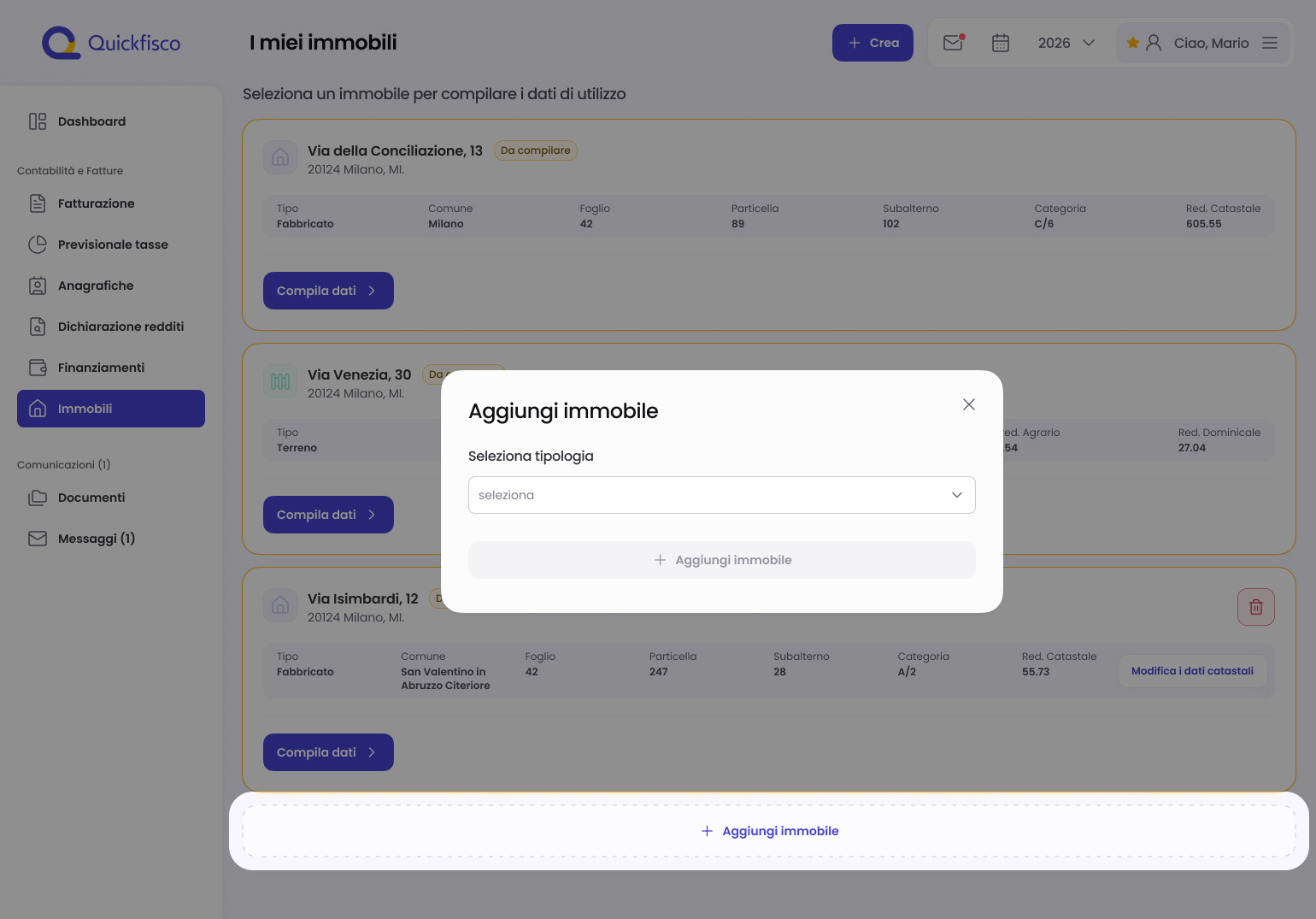
Può capitare che il tuo immobile non compaia ancora tra quelli registrati a tuo nome sul catasto. Se un tuo fabbricato o terreno non compare nella Sezione Immobili, puoi aggiungerlo manualmente.
Come fare
- Accedi alla Sezione Immobili
- Clicca sul pulsante “Aggiungi immobile”
- Scegli se si tratta di un Fabbricato o di un Terreno
- Compila tutti i dati obbligatori:
Per un fabbricato:
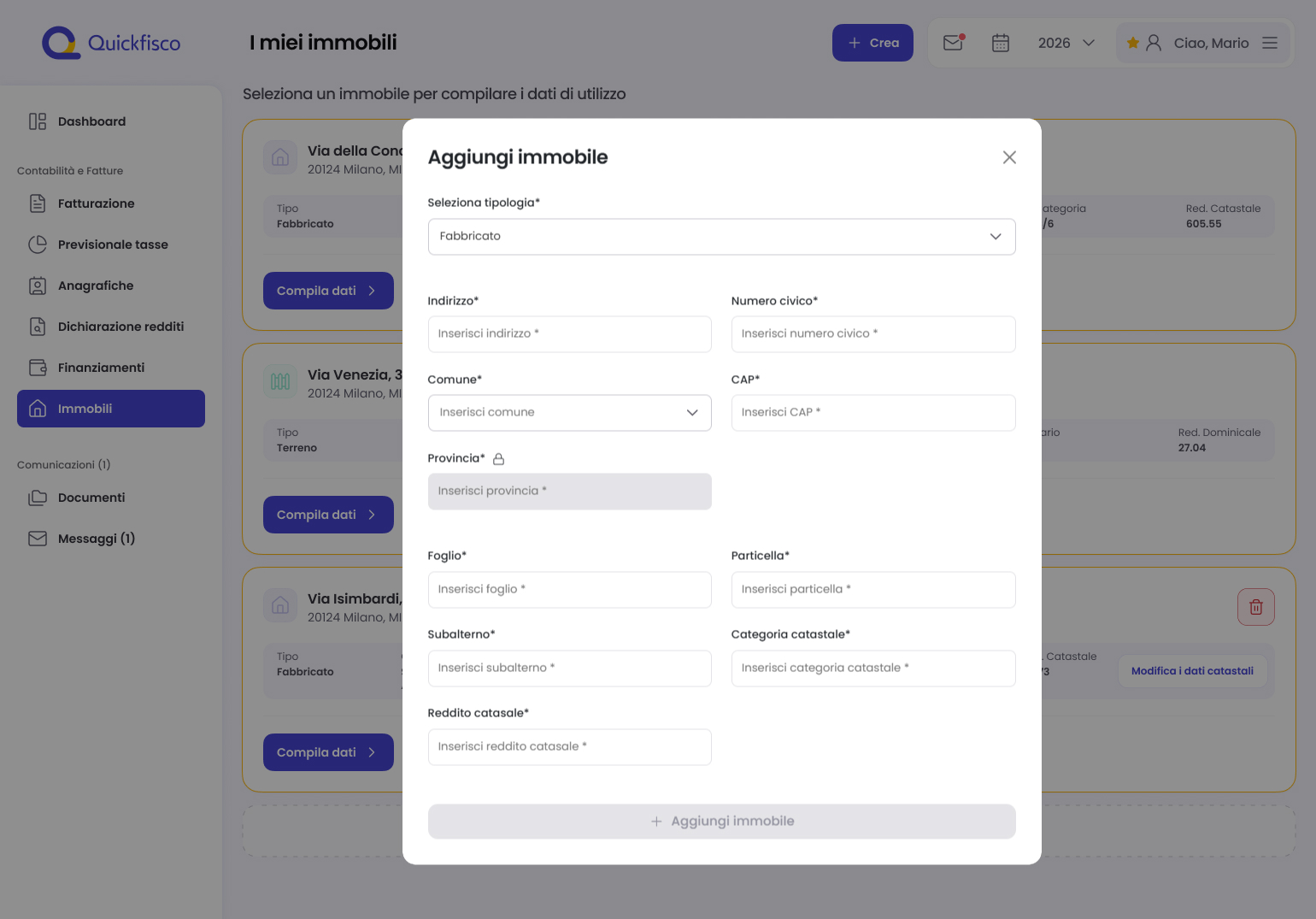
- Indirizzo completo
- Dati catastali: comune, foglio, particella, subalterno
- Categoria catastale
- Rendita catastale
Per un terreno:
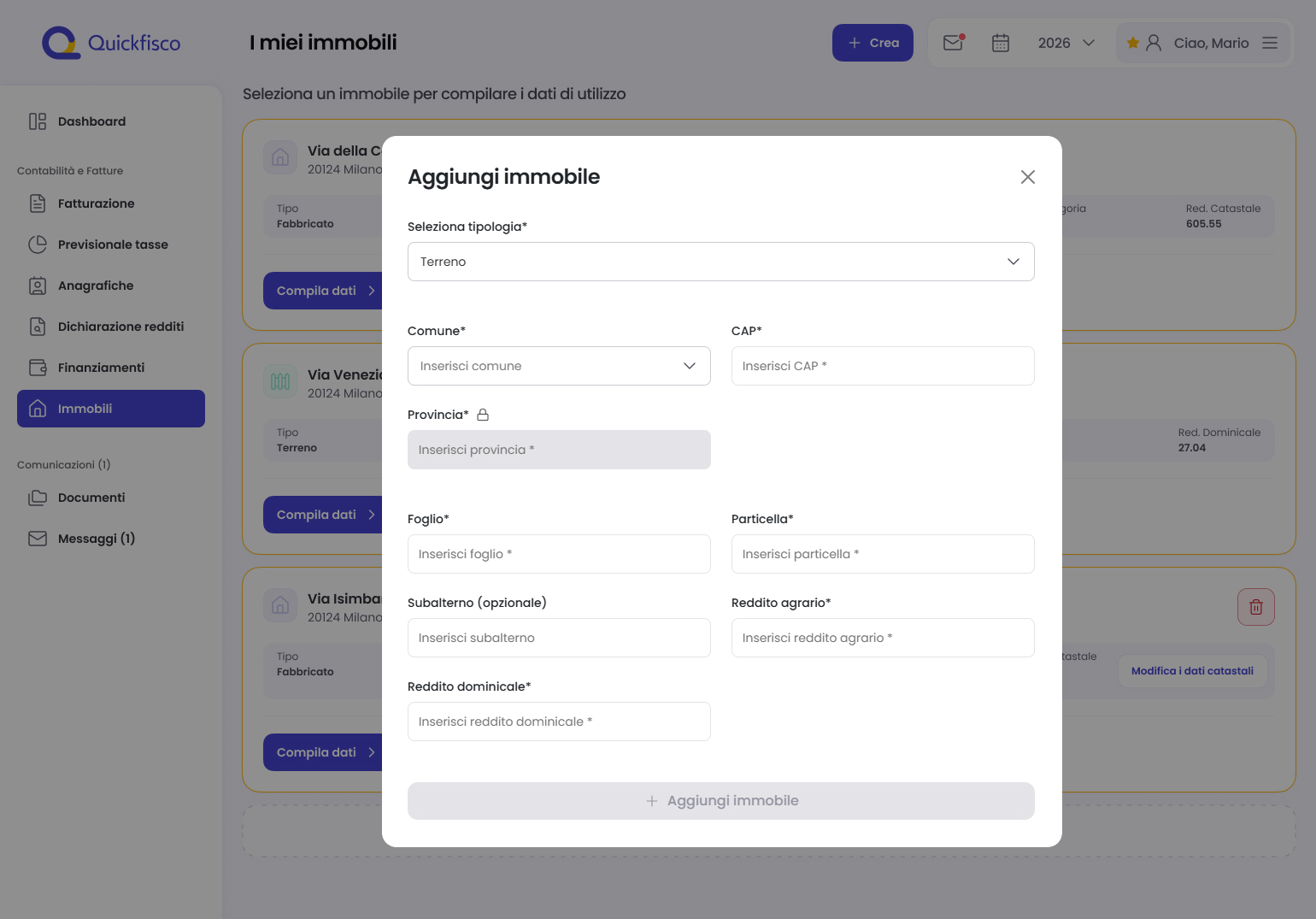
- Indirizzo completo
- Dati catastali: comune, foglio, particella, subalterno
- Reddito agrario e reddito dominicale
5. Procedi con la compilazione delle informazioni di utilizzo
💡 Dove trovo questi dati? Puoi trovare tutti i dati catastali del tuo immobile sul sito dell’Agenzia delle Entrate – Servizi Catastali, oppure nella visura catastale del tuo immobile.
Sincronizzazione automatica
Se aggiungi un immobile manualmente e in seguito viene effettuata una sincronizzazione con il Catasto, il sistema verificherà automaticamente se quell’immobile è presente anche nei dati catastali. In caso di corrispondenza, l’immobile verrà aggiornato automaticamente allo stato “Importato da catasto” senza che tu debba fare nulla.
🗂️ Gestione delle annualità
Visualizzare anni precedenti
Puoi consultare i dati degli anni passati tramite il selettore dell’anno presente nell’intestazione della pagina. I dati degli anni chiusi (es. 2025) vengono nascosti dalla vista principale ma rimangono sempre accessibili.
Cosa succede al cambio anno?
A inizio anno, gli immobili che non hanno ancora una data di fine utilizzo tornano automaticamente allo stato “Da compilare”. Questo ti ricorderà di confermare o aggiornare le informazioni per il nuovo anno fiscale.
Modifica di immobili già compilati
Puoi modificare le informazioni di un immobile già compilato in qualsiasi momento, a meno che la tua Dichiarazione dei Redditi non sia già in lavorazione da parte del tuo operatore Quickfisco. In quel caso, le informazioni dell’annualità in questione vengono bloccate per garantire la correttezza della pratica.
Se ti accorgi di aver inserito dati errati mentre la pratica è in lavorazione, contatta il tuo operatore: potrà sbloccare l’immobile per permetterti di correggerlo.
❓ Domande frequenti
Devo reinserire i miei immobili ogni anno?
No. I tuoi immobili rimangono salvati nel sistema. Ogni anno devi solo aggiornare (o confermare) le informazioni di utilizzo per il periodo di competenza.
Ho venduto un immobile durante l’anno. Come lo gestisco?
Inserisci l’utilizzo relativo al periodo in cui l’immobile era di tua proprietà e indica come data di fine il giorno della vendita. Per il periodo successivo, seleziona “Non era di mia proprietà”.
Ho acquistato un immobile a metà anno. Come faccio?
Inserisci un utilizzo con data di inizio corrispondente al giorno dell’acquisto e compila le informazioni di utilizzo per quel periodo. Per il periodo in cui non era di tua proprietà seleziona “Non era di mia proprietà” e inserisci l’intervallo di date.
Un immobile compare due volte. È normale?
Se hai inserito manualmente un immobile già presente nel Catasto, potresti vederlo duplicato temporaneamente. Contatta il supporto clienti per una verifica.